WordPress 7.0 がリリースされまして、様々な変更や新機能が追加されました。このページでは「最低限知っておいたほうがいい」と思ったものをピックアップして紹介します。
「後でいいんじゃない?」と思う内容や、比較的開発者向けの内容は、あえて除外しています。リリースの全容が知りたい場合は、公式サイトのドキュメントをご参考ください。

管理画面(ダッシュボード)の配色等が少し変わった
WordPress 7.0 にアップグレードした瞬間、これが一番インパクトを受けるのではないかと思います。管理画面(ダッシュボード)の配色のデフォルトが「モダン」に設定され、ボタン/リンクテキスト/通知のバッジなどの配色が変更されています。
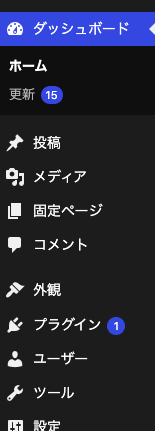
この変更によって、画面全体がやや明るい印象を受け「なんだか眩しいな・・・!」と感じる方もいると思います(僕は最初にそう感じました)

なので、もし以前の配色に戻したい場合は、ダッシュボードの「ユーザー」→「プロフィール」→「管理画面の配色」を「フレッシュ」に設定しましょう。

WordPress を使用しているすべてのユーザーが最新情報を追いかけ続けているわけではありませんので、カジュアルな気持ちでアップグレードを完了させた後に違和感を持つ方もいるはずです。
管理画面の配色は元に戻せること覚えておき、困っている誰かがいれば、教えられるようになっておくといいかもですね。
おまけですが、次の画像のように、管理画面内のユーザーに向けた情報通知の見た目も少し変わりました(上記の配色で変更はできない模様です)。


古いバージョンの PHP を使用していると管理画面で強めに注意される
WordPress 7.0 は PHP のバージョン 8.3 以上の利用を推奨しています。
そのため、次の X の投稿のように、古いバージョンの PHP を使用していると、管理画面に注意文が表示されます。その文の表現が 7.0 で強めになりました。
速やかに、使用中のサーバーの PHP をバージョンアップしましょう。
主要 AI クライアントへの接続ができるようになった
7.0 で最も注目されている機能の一つが、この AI クライアントへの接続。
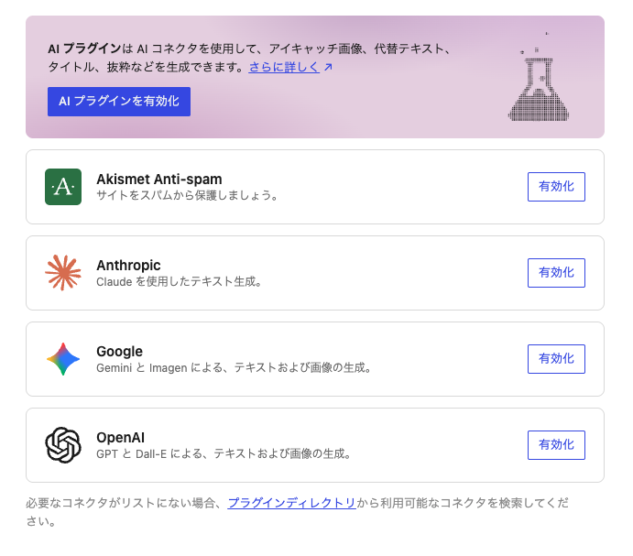
各種 AI クライアントとの接続を管理する画面が表示される
Anthropic(Claude)、Google(Gemini・Imagen)、OpenAI(GPT・Dall-E)に接続することで、
- 投稿や固定ページのタイトル生成
- アイキャッチ画像生成
- Alt テキスト生成
- レビューノート生成(投稿コンテンツをブロックごとにレビューし、アクセシビリティ、読みやすさ、文法、SEO に関する提案をメモとして追加)
- 抜粋生成
- タグやカテゴリーの提案
などができるようになっています(他にもできることがあるけど、今の時点ではこれくらい覚えておけば十分です)。
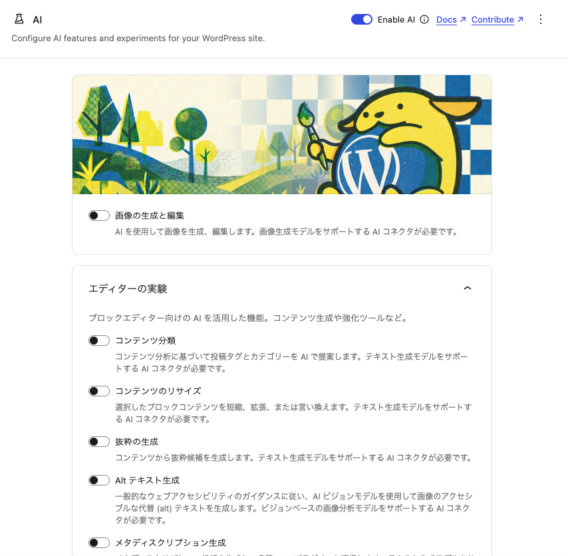
また、この機能を拡張して何かができるテーマやプラグインもあるかもしれません。当社製品 Nishiki Pro/Hakoniwa などは、ただいま検討中です。
上記以外にも、拡張すればいろいろなことを AI に任せることはできます。が、「そんなこと AI でできて、一体なんのためになるの?」と思うこともあるので、提供する機能は慎重・厳正に選定をしています。つまり「できるけど、あえてやらない」と結論づけることも多いです。
AI クライアントへの接続は、それぞれの AI クライアントの公式サイト(外部サイト)から API キーを取得することが必要です。なので、少しハードルが高いかも。
そして、API キーの取得ができれば完了ではなく、クレジットを購入して「API キーを制限範囲内で利用する権利」が必要なタイプもあるので、基本的に有料だと思っておくといいです。
AI クライアントによっては一部の機能が無料で使用できますが、無料で生成できるコンテンツに過度な期待はしないほうがいいです。精度の高い、良いコンテンツを生成するには、やはりお金をかけなければならない・・・そりゃそうだ、という感じですね。
フォントが追加できるようになった
管理画面から「外観」→「フォント」メニューが追加されました。
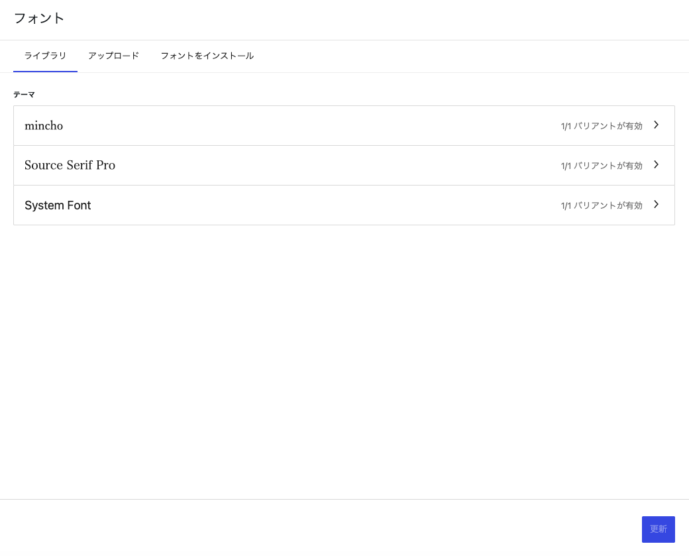
ブロックテーマ/ハイブリッドテーマ/クラシックテーマでフォント管理ができるようになり、フォントファイル(ttf/otf/woff/woff2)を個別にアップロードできたり、Google Font からのインストールも可能です。
ブロックテーマでは、サイトエディターで以前からフォント管理ができるようになっていました。
そのため、クラシックテーマ、ハイブリッドテーマでも同じことがしたいユーザーから「フォントを追加して段落ブロックとかで選べるようにできませんか?」と、たびたび問い合わせがあったので、これは便利だと思う方も多そうです。
ブロックの非表示設定が「デスクトップ/タブレット/モバイル」で細かく設定できるようになった「レスポンシブ編集モード」
これはすごく使えると思っています。
ブロックごとに非表示設定できる機能は WordPress 6.9 から追加されましたが、7.0 ではさらに細かく「デスクトップ/タブレット/モバイル」それぞれで表示/非表示の制御ができます。
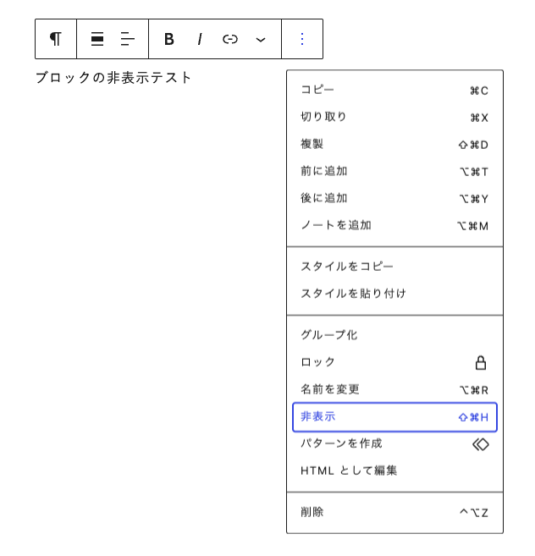
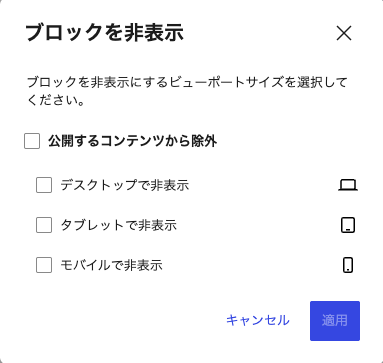
非表示を判定する仕組みはシンプルで、設定によってブロックにクラスが付与されます。
整理すると、次のような表になります。
| 非表示設定 | 非表示範囲(width) | 付与されるクラス名 |
|---|---|---|
| デスクトップ | width > 782px | wp-block-hidden-desktop |
| タブレット | 480px < width <= 782px | wp-block-hidden-tablet |
| モバイル | width <= 480px | wp-block-hidden-mobile |
現在のところ、非表示範囲となるブレークポイントの数値は固定ですが、将来的にはカスタマイズもできるよう検討中とのことです。実現されれば、さらに使える機能ですね。
詳しくは、下の GitHub の issue をチェックしてください。
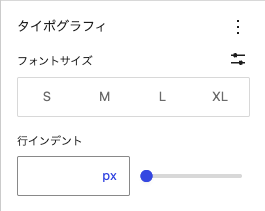
段落ブロックに「行インデント」の設定が追加された
小説/エッセイ/論文/印刷物/フォーマルな文章などをウェブで扱う場合、例えば「一文字分、インデントを下げて書きたい」こともあると思います。そんな時に便利な設定です。
グループブロックに「最小の高さ」の設定が追加された
使用中のテーマの theme.json で settings > dimensions > dimensionSizes が設定されている場合は、次の画像のようにグループブロックに「最小の高さ」の設定が表示されます。
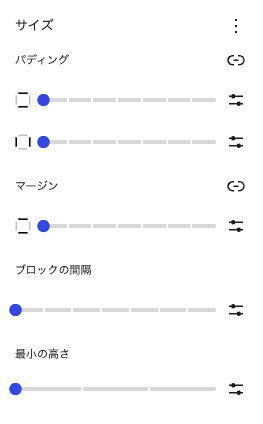
最小の高さを利用したコンテンツ表現をしたい場合もあるはずなので、必要に応じて使ってみましょう。
ナビゲーションの前後に自由にブロックを追加できる「オーバーレイテンプレート」
この機能、ブロックテーマが登場してからずっと待っていた・・・!
WordPress 7.0 から、ナビゲーションに「オーバーレイテンプレート」が適用できるようになりました。
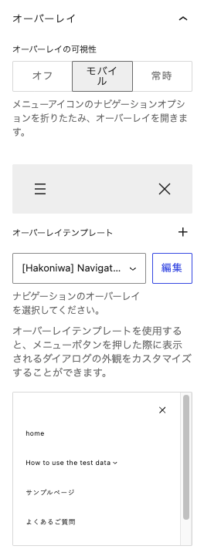
使用中のテーマによって、オーバーレイテンプレートが用意されている場合もあります。
オーバーレイテンプレートの使用例
モバイル以下の表示サイズでハンバーガーメニューをクリックして展開した際、次の画像のようにナビゲーションの後ろにソーシャルアカウントへのリンクなどをコンテンツとして追加もできます。こういうの、けっこう見かける構成ですよね。
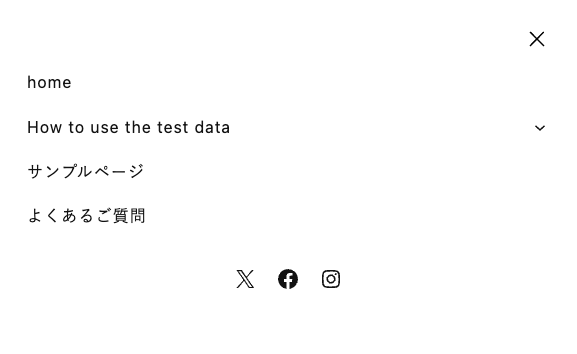
カスタマイズ性で言えば、自由にブロックでコンテンツを配置できるので、クラシックテーマ以上のことができます。
ブロックテーマに乗り換えを検討するなら 7.0 以降がおすすめ
これまで、クラシックテーマからブロックテーマへの乗り換えを検討している方には「ブロックテーマを使うことで、最低限、現在使用しているテーマと同等のことができるまでは、乗り換えをおすすめしません。ナビゲーションのカスタマイズ性がまだ低いので、いまはやめたほうがいいです」と伝えてきました。
ですが、この「オーバーレイテンプレート」が使えることにより、クラシックテーマと比較してブロックテーマで劣る点はほぼないと僕的には思います。
もし、クラシックテーマからの乗り換えを検討している方は、WordPress 7.0 以降なら割とアリだと思います。
この機会に、ブロックテーマ Hakoniwa 使ってみませんか・・・?
公式ディレクトリで配布されていて無料で始められるし、実用性のあるパターンもたくさんあるし、専用プラグインで機能拡張もできるし、フィードバックも気軽に受け付けるし、ナビゲーションの表現についてはかなりこだわっているし・・・どうかな・・・ご検討いただけると幸いです。
ブロックごとにカスタム CSS が書けるようになった
各種ブロックの「高度な設定」を展開すると、「追加 CSS」の入力欄が追加されています。
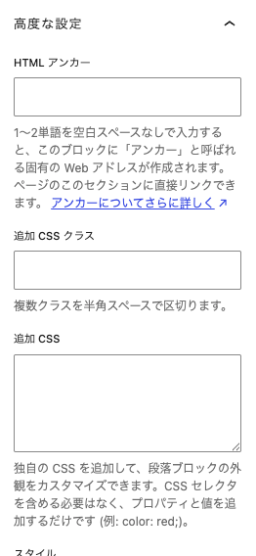
セレクタは不要で、プロパティと値を指定すると即座にエディター本文にも反映されます。
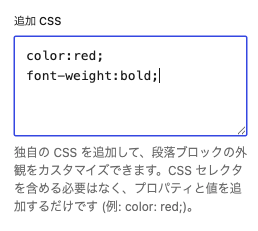
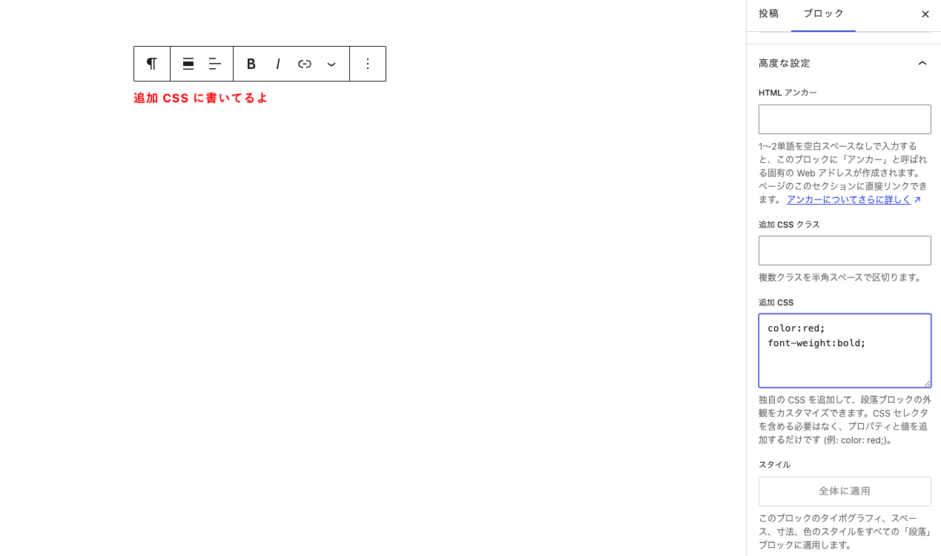
以下のように「{}」で囲っても同じ結果が得られます。

{
 color:red;
 font-weight:bold;
}
入力候補(例えば「f」と入力したら「font-size」とか「 font-family」とか候補を出してくれる機能)は今のところないので、今後実装されるといいですね。
パンくずリストブロックが新登場
当社製の公式ディレクトリ掲載のブロックテーマ Hakoniwa のリリース初期から、拡張プラグインとしてパンくずリストを表示するブロックを提供していましたが、WordPress 7.0 で標準搭載されました。
サンプル
アイコンブロックが新登場
次の画像のように、ブロックとして SVG アイコンの追加ができるようになりました。
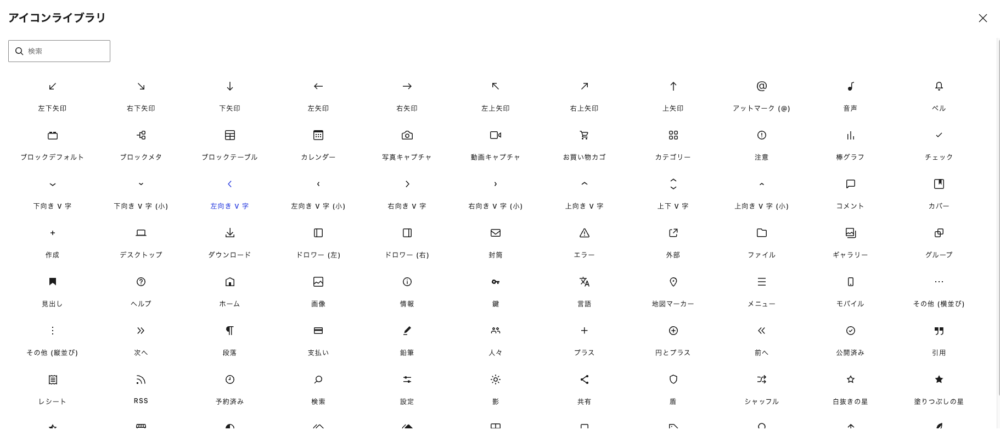
サンプル
サイズやカラー変更もできます。
グループブロックと組み合わせれば、アイコンを横並びにもできます。
ギャラリーブロックにスライドショーオプションが追加された
以前から、画像ブロックにライトボックス機能(サムネイル画像をクリックで拡大する、よく見かけるやつです)が使えますが、ギャラリーブロックとして複数の画像がグループ化されていれば、ライトボックス内で画像の切り替えができる簡易スライドショーのようなものが作れるようになりました。
以下の画像をクリックして操作感を試してみてください(ライトボックス内では、キャプションは表示されないみたい)。
まとめ
ざざーっと紹介しました。WordPress 7.0 を操作する上で、これくらい知っておけば十分かなと思います。
このページが何かのお役に立ちますと幸いです。