2026年11月6日より、当社が運営する4つのサービスで「パスキー」を使ったログインができるようになりました。
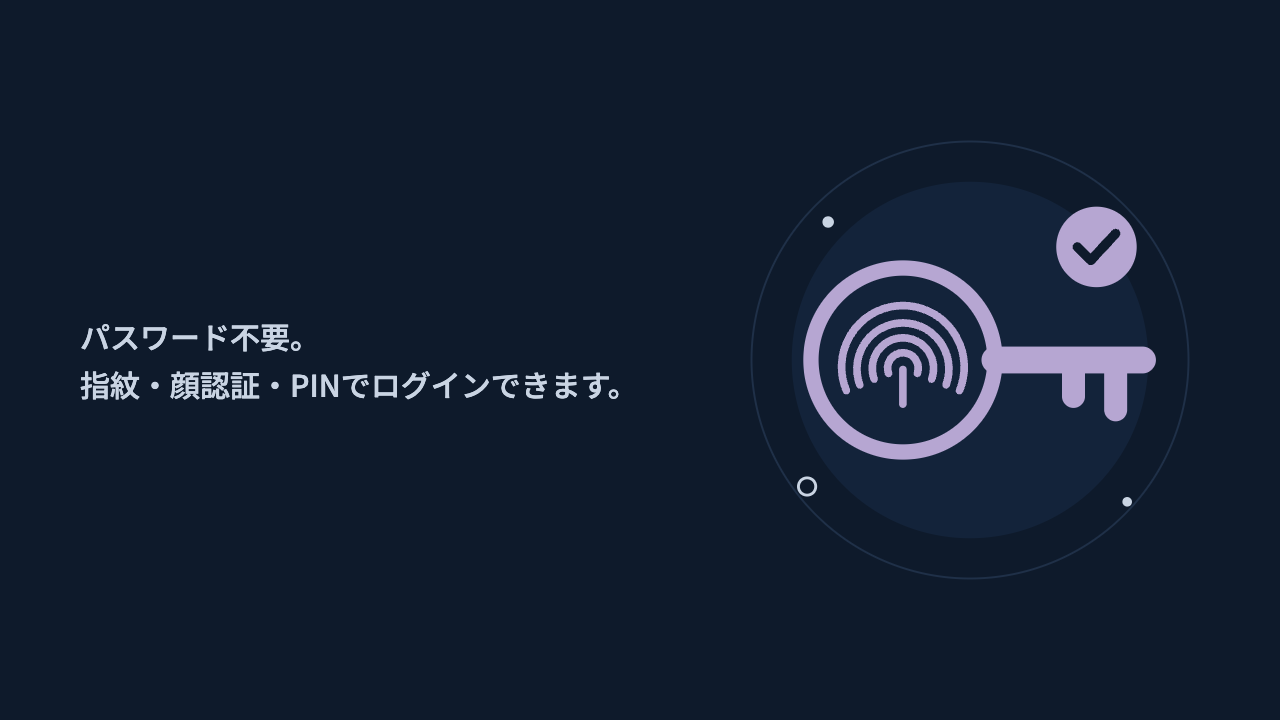
「パスキー」を使用することで、パスワードを入力せずに、指紋・顔認証・端末の PIN だけでログインできます。より安全にご利用いただくため、パスキーの登録をおすすめします。
対象サービス
パスキーはサービスごとに登録が必要です。複数のサービスをお使いの方は、それぞれのサイトで登録してください。
パスキーとは
パスキーは、ユーザー名やパスワードの代わりに、お使いの端末の本人確認(指紋・顔認証・PIN)でログインする仕組みです。Apple・Google・Microsoft などが採用している業界標準の技術です。
パスキーのメリット
パスワードを覚えなくていい
パスワードを考えたり入力したりする必要がありません。
なりすましに強い
パスキーは本物のサイトでしか使えないため、偽サイトに情報を入力させる「フィッシング」で盗まれる心配がほとんどありません。
指紋や顔の情報はサイトに送られない
本人確認はお使いの端末の中だけで行われ、当社には届きません。
必要なもの
- 各サービスのログインアカウント(いまお使いのユーザー名とパスワード)
- パスキーに対応した端末(iPhone・iPad、Android スマートフォン、Windows パソコン、Mac など)
- 最新版のブラウザ(Chrome、Safari、Edge、Firefox など)
- 端末の画面ロック(指紋・顔認証・PIN のいずれか)
ブラウザが対応していない場合は、登録画面やログイン画面にメッセージが表示されます。その場合は別のブラウザや端末でお試しください。1Password などのパスキー対応パスワード管理アプリも使えます。
登録とログインの流れ(全サービス共通)
登録は1分ほどで終わります。
- 各サービスにログインし、パスキー設定画面を開きます。(パスキー設定画面を開く方法は、各サービスでご確認ください)
- あとで見分けやすい名前(例:「iPhone」「会社のPC」)でパスキー名を追加します。
- 端末の確認画面で、指紋・顔認証・PIN のいずれかで本人確認をします。確認画面で「キャンセル」を選ぶと、スマートフォンや USB セキュリティキーなど別の保存先を選べます。
- 「自分のパスキー」の一覧に追加されれば登録完了です。
「パスキー」登録後は、登録時と同じ方法で本人確認をするだけでログインできます。
これまでどおりユーザー名とパスワードでのログインも使えます。
安全に使うためのポイント
パスキーは2つ以上登録しておく
パソコンとスマートフォンなど、複数の端末に登録しておくと、1台をなくしてもログインできます。
家族などと共用の端末には登録しない
その端末を使う人が、あなたのアカウントにログインできてしまいます。
使わなくなった端末のパスキーは削除する
機種変更のときなどは、パスキーの一覧から古いパスキーを削除してください。
よくある質問
パスキーを登録したあともパスワードは使えますか?
使えます。パスワードは削除せず、大切に保管してください。
指紋や顔の情報はサイトに保存されますか?
保存されません。本人確認は端末の中だけで行われます。
「このブラウザではパスキーを利用できません」と表示されます。
ブラウザを最新版に更新するか、別のブラウザ(Chrome、Safari、Edge など)でお試しください。
登録した端末をすべてなくしてしまいました。
パスワードでログインし、古いパスキーを削除してから登録し直してください。ログインできない場合は、各サービスのお問い合わせ窓口からご連絡ください。